
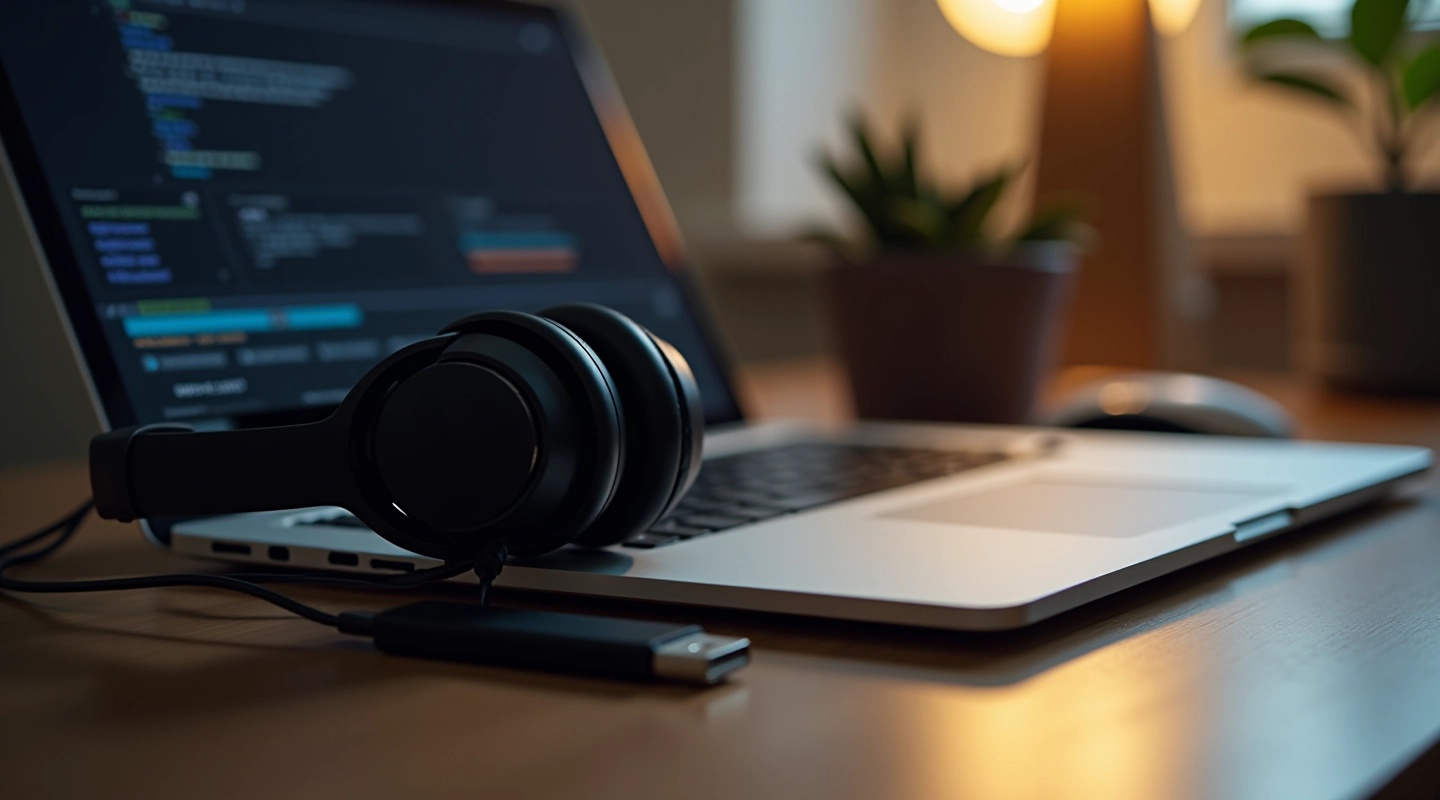
Come Aggiornare il Driver Audio in Windows 11
Metodo passo passo per trovare e installare l’ultimo driver della scheda sonora sul tuo PC.
Guida completa all’abbinamento wireless, risoluzione dei problemi di connessione e ottimizzazione della qualità audio

Scritto da
Team Editoriale
Team editoriale di SonoFix Messina, focalizzato su guide pratiche, sincere e facili da seguire per risolvere problemi audio.
Le cuffie wireless sono comode, lo sappiamo. Ma quando il PC non le riconosce, la frustrazione arriva subito. La buona notizia? Il 90% dei problemi si risolve con pochi passaggi semplici. Non serve essere esperti di tecnologia — basta seguire la procedura giusta.
Che tu abbia appena comprato le cuffie o stia cercando di riconnettere un dispositivo che usavi già, questa guida ti mostra esattamente cosa fare. Partiamo dai fondamentali e arriviamo ai trucchi per migliorare la qualità audio. Vedrai che non è complicato come sembra.
In questa guida scoprirai:
Prima di tutto, assicurati che il Bluetooth sia attivo sul tuo computer. Sembra ovvio, ma è il motivo più comune per cui le cuffie non si connettono. Su Windows 11, lo trovi facilmente nel pannello delle impostazioni rapide.
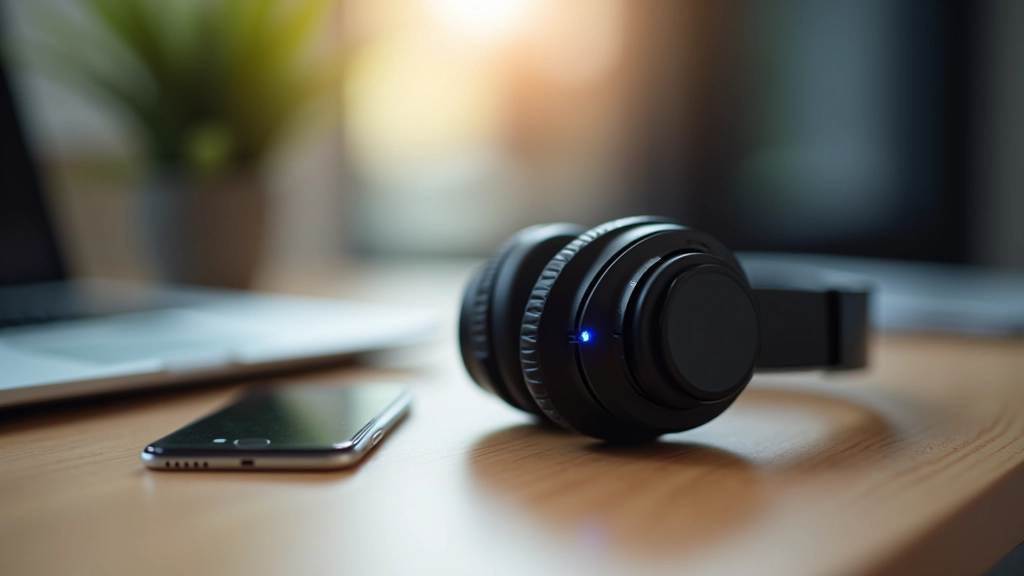
Clicca sull’icona di rete in basso a destra dello schermo, poi su “Bluetooth”. Se non la vedi, significa che il Bluetooth è disabilitato. Clicca per accenderlo. Il processo dura letteralmente tre secondi. Mentre lo fai, accendi anche le cuffie — devono essere in modalità di abbinamento.
La maggior parte delle cuffie entra automaticamente in modalità abbinamento quando le accendi per la prima volta. Se non succede, controlla il manuale — molti modelli richiedono di tenere premuto il pulsante di accensione per 5-10 secondi. Sentirai un beep o vedrai una luce lampeggiante. Quando vedi quello, sei pronto.
Ora che il Bluetooth è acceso, il PC inizia automaticamente a cercare i dispositivi nelle vicinanze. Vai su Impostazioni Dispositivi Bluetooth e altri dispositivi. Vedrai comparire il nome delle tue cuffie nella lista. Non è difficile riconoscerle — di solito c’è scritto il modello o il brand.
Clicca sul nome delle cuffie. Il PC richiederà di confermare l’abbinamento — scegli sì. Potrebbe chiederti anche di inserire un codice PIN (di solito è 0000 o 1234), ma la maggior parte delle cuffie moderne salta questo passaggio. Se tutto va bene, vedrai un messaggio che dice “Connesso”. Perfetto, hai finito la parte difficile.
Se il nome delle cuffie non appare nella lista, non scoraggiarti. Significa semplicemente che il PC non le ha ancora viste. Torna indietro e prova di nuovo. A volte serve aspettare 10-15 secondi. Se ancora niente, spostati più vicino al computer. A volte la distanza causa problemi nei primi tentativi.
Nota importante: Se il tuo PC non ha il Bluetooth integrato (vecchi modelli desktop), dovrai acquistare un adattatore USB Bluetooth esterno. Costa poco — tra 10 e 30 euro — e risolve completamente il problema. I nostri articoli su driver e schede audio USB ti mostreranno come installarli correttamente.
Ora le cuffie sono collegate, ma il PC potrebbe ancora usare gli altoparlanti integrati. Devi dirgli di usare le cuffie come dispositivo audio principale. Vai su Impostazioni Sistema Audio. Vedrai una sezione che dice “Dispositivi di output”. Clicca sul menu a tendina e seleziona le tue cuffie.
Una volta fatto, tutto quello che ascolti — musica, video, podcast, persino le notifiche — arriverà alle cuffie. Se non vedi le cuffie nel menu, significa che la connessione non è stata completata correttamente. In questo caso, torna alla sezione precedente e ripeti l’abbinamento.
Molte cuffie hanno anche un’app dedicata sul PC. Se disponibile, installarla è una buona idea. L’app ti permette di controllare l’audio, attivare funzioni speciali (come la cancellazione del rumore) e spesso risolve problemi di compatibilità che il PC non riesce a risolvere da solo.
È il problema più fastidioso. L’audio va e viene, specialmente se il PC è lontano dalle cuffie o se ci sono ostacoli. La soluzione? Avvicinati al computer. Il Bluetooth ha una portata di circa 10 metri in spazi aperti, ma muri e oggetti metallici lo riducono. Inoltre, molti dispositivi (come i router Wi-Fi) operano sulla stessa frequenza e creano interferenze. Sposta il router o le cuffie se possibile.
Se l’audio suona strano — troppo grave, troppo acuto o come se fosse compresso — il problema è spesso nella configurazione del codec Bluetooth. Vai nelle impostazioni avanzate del Bluetooth e prova a cambiare il codec. AAC e SBC sono i più stabili. Inoltre, abbassa il volume a livello di Windows e alza il volume fisico delle cuffie. Sembra controinituitivo, ma funziona spesso.
Se il PC non vede le cuffie nemmeno dopo aver provato tutto, la colpa potrebbe essere del driver Bluetooth. Vai su Gestione dispositivi (digita nella barra di ricerca), trova “Bluetooth”, clicca con il tasto destro e seleziona “Aggiorna driver”. Windows scaricherà la versione più recente. Dopo l’aggiornamento, riavvia il PC e prova di nuovo.
È frustrante quando le cuffie cadono e riconnettono da sole. Spesso il colpevole è la modalità di risparmio energetico. Vai su Impostazioni Dispositivi Bluetooth e altri dispositivi, trova le cuffie, clicca su Opzioni avanzate e disabilita “Consenti al dispositivo di disattivare il Bluetooth quando inattivo”. Inoltre, aumenta il timeout di inattività a 30 minuti o più.
Se le cuffie funzionano bene ma vuoi la migliore qualità audio possibile, ci sono alcuni trucchi. Innanzitutto, chiudi le app che non usi. Più programmi consumano risorse, più il Bluetooth soffre di interferenze. Chiudi il browser con 47 tab aperti — no, non è una battuta, è un vero problema.
Secondo, controlla l’equalizzatore. Windows ha un equalizzatore integrato. Clicca con il tasto destro sul volume, seleziona “Impostazioni avanzate” e gioca con i cursori. Se le cuffie hanno una loro app, usala — di solito ha preset ottimizzati per musica, film o podcast. Infine, tieni il firmware delle cuffie aggiornato. Scarica l’app del produttore e controlla gli aggiornamenti. Molti aggiornamenti migliorano stabilità e audio.
Non è stato così male, vero? Bastano cinque minuti per avere le cuffie perfettamente funzionanti. Se hai seguito tutti i passaggi e hai ancora problemi, nella maggior parte dei casi la colpa è di driver obsoleti o interferenze. Aggiorna i driver Bluetooth, avvicinati al PC, e la situazione dovrebbe risolversi.
Le cuffie Bluetooth sono il modo più comodo per ascoltare audio senza cavi che intralciano. Una volta configurate, funzionano automaticamente ogni volta che le accendi. Connessione istantanea, nessuna complicazione. Esattamente come dovrebbe essere la tecnologia — semplice e affidabile.
Se qualcosa non funziona come previsto, non è il tuo PC che è strano — è solo che la configurazione iniziale richiede un po’ di pazienza. Con questa guida hai tutte le informazioni che servono. Buon ascolto.
Metodo passo passo per trovare e installare l’ultimo driver della scheda sonora sul tuo PC.
Guida completa ai problemi audio più comuni: rumori fastidiosi, mancanza di suono, qualità bassa.
Tutto quello che serve sapere su schede audio esterne USB. Installazione driver, risoluzione problemi.