
Come Aggiornare il Driver Audio in Windows 11
Metodo passo passo per trovare e installare l’ultimo driver della scheda sonora. Mantieni il tuo audio sempre aggiornato e performante.
Guida completa ai problemi audio più comuni: rumori fastidiosi, mancanza di suono e distorsione. Ogni scenario ha una soluzione verificata.

Team Editoriale
Scritto dal team editoriale di SonoFix Messina, focalizzato su guide pratiche, sincere e facili da seguire per risolvere problemi audio.
Il suono che salta, quella fastidiosa distorsione quando accendi i video, o il silenzio assoluto quando dovrebbe esserci musica. Questi problemi sono più comuni di quanto pensi, e la buona notizia è che la maggior parte delle volte si risolvono senza doversi rivolgere a tecnici. Partiamo dai problemi più frequenti e dalle soluzioni che realmente funzionano.
Niente audio. Nemmeno un suono di notifica. È il problema più immediato da notare e spesso il più facile da risolvere. Iniziamo con le cose banali che la gente dimentica.
Primo: controlla se il volume di Windows è muto. Guarda l’angolo in basso a destra dello schermo. Se vedi un’icona di altoparlante con una X, fai clic su di essa e aumenta il volume. Sembra sciocco, ma succede più spesso di quanto immagini.
Secondo: verifica che il dispositivo audio corretto sia selezionato come predefinito. In Windows, clicca con il tasto destro sull’icona del volume e seleziona “Dispositivi di riproduzione audio”. Vedi l’altoparlante o l’uscita che usi? Deve avere un segno di spunta verde. Se no, fai clic destro su di esso e seleziona “Imposta come dispositivo predefinito”.
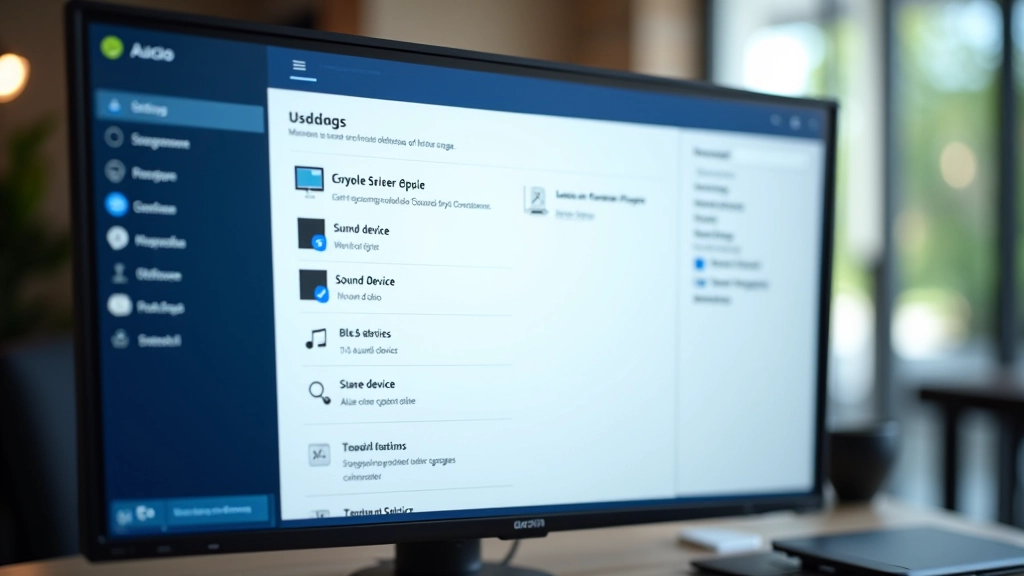
Se il tuo dispositivo audio non compare neanche nella lista, il driver probabilmente non è installato. Questo richiede un passaggio in più, ma non è complicato. Continua a leggere per le soluzioni dei driver.
Quando accendi un video e senti quel suono rotto, scoppiettante o metallico, è fastidioso. Il suono è presente, ma non è quello che dovrebbe essere. Ci sono tre cause comuni: il volume è troppo alto, il driver è obsoleto, o le impostazioni audio sono sbagliate.
Inizia abbassando il volume sia di Windows che del programma che stai usando. A volte quando il segnale è troppo forte, la scheda audio non riesce a gestirlo e produce distorsione. Riduci il volume al 70-80% e vedi se il suono migliora.
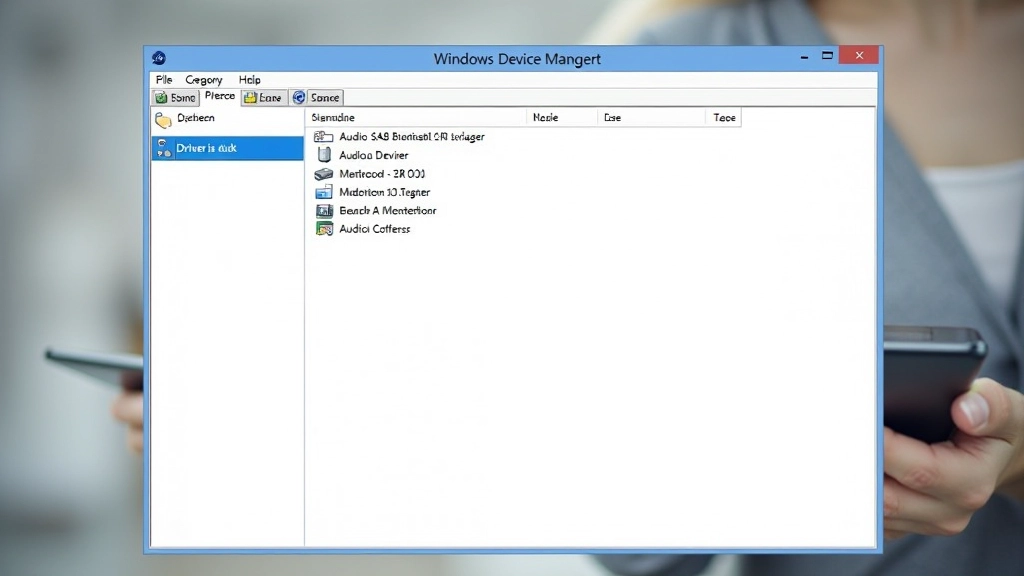
Se questo non funziona, il driver potrebbe essere il colpevole. Un driver vecchio o corrotto causa proprio questi sintomi. La soluzione è aggiornarsi o reinstallare il driver della scheda audio. In Gestione dispositivi, cerca la tua scheda audio, fai clic destro e scegli “Aggiorna driver”.
L’audio c’è, ma devi alzare il volume al massimo per sentirlo. È frustrante, soprattutto se l’altoparlante era prima normale. Questo di solito accade quando il driver audio non è correttamente configurato oppure c’è un’impostazione che riduce il livello del segnale.
Vai alle Impostazioni di Windows, seleziona “Suono”, scorri verso il basso e clicca su “Impostazioni avanzate” oppure “Volume app e preferenze di dispositivo”. Qui puoi vedere il livello di volume per ogni app. Se un’app ha il volume al 10-20%, aumentalo. Ma quello che conta davvero è il driver. Se l’hai aggiornato di recente e il suono è diventato basso, prova a disinstallare il driver e reinstallarlo da zero.
Un’altra cosa: se usi cuffie Bluetooth, a volte il volume del dispositivo stesso è troppo basso. Non è un problema di Windows. Controlla le impostazioni delle cuffie. Molte cuffie hanno un’app mobile che ti permette di regolare i livelli di volume.
Volume di Windows, dispositivo predefinito, cavi collegati. Prendi 2 minuti per controllare questi elementi.
Premi Windows + X, seleziona “Gestione dispositivi”. Cerca la scheda audio e verifica se c’è un simbolo di errore (triangolo giallo).
Fai clic destro sulla scheda audio e scegli “Aggiorna driver”. Se l’aggiornamento non funziona, disinstalla e riavvia il computer.
Vai in Impostazioni, seleziona “Sistema” > “Suono” > “Risoluzione dei problemi”. Windows ha uno strumento automatico che a volte identifica il problema.
Se hai fatto tutto quanto sopra e il suono non funziona ancora, potrebbe essere un problema hardware. Ma non arrenderti subito. Prova un paio di cose in più.
Scarica il driver direttamente dal sito del produttore della scheda audio. Se usi una scheda Realtek (la più comune), vai su realtek.com, cerca il tuo modello e scarica il driver più recente. Non è difficile, e spesso i driver del sito ufficiale sono più aggiornati di quelli di Windows Update.
Se usi una scheda audio USB esterna, prova a collegarla a una porta USB diversa. A volte una porta USB difettosa causa problemi di comunicazione con il dispositivo. Inoltre, verifica che il cavo sia ben inserito.
Infine, se hai installato software audio di terze parti (equalizzatori, software di mixing), provate a disabilitarli temporaneamente. Talvolta entrano in conflitto con il driver di Windows e causano distorsione o suono assente.
La maggior parte dei problemi audio si risolve seguendo questi passaggi base: controlla le impostazioni, aggiorna il driver, verifica l’hardware. Non è necessario essere un tecnico per farlo. Se il problema persiste dopo aver provato tutto, allora sì, potrebbe essere un componente hardware difettoso, ma è raro. La stragrande maggioranza dei casi si risolve in meno di 15 minuti. Sei già sulla buona strada.
Metodo passo passo per trovare e installare l’ultimo driver della scheda sonora. Mantieni il tuo audio sempre aggiornato e performante.
Istruzioni dettagliate per abbinare cuffie wireless, risolvere problemi di connessione e ottimizzare la qualità del suono.
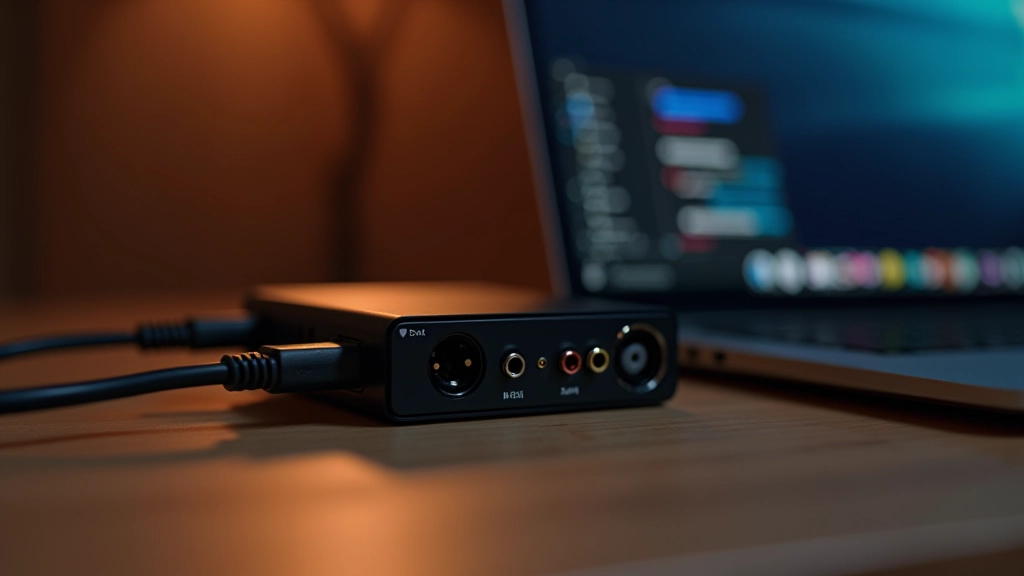
Tutto quello che serve sapere su schede audio esterne USB. Installazione driver, troubleshooting e ottimizzazione della qualità audio.
Le soluzioni fornite in questa guida sono consigli educativi e informativi. I risultati possono variare a seconda del tuo sistema, dell’hardware e della configurazione. Se hai dubbi sulla compatibilità o necessiti di assistenza professionale, ti consigliamo di contattare il supporto tecnico del produttore della tua scheda audio. SonoFix Messina non è responsabile per danni all’hardware derivanti dall’applicazione di questi consigli.