
Come Aggiornare il Driver Audio in Windows 11
Metodo passo passo per trovare e installare l’ultimo driver della scheda sonora nel sistema operativo più recente di Microsoft.
Leggi di piùScopri come installare e configurare correttamente una scheda audio esterna USB su Windows e macOS. Dalla scelta del driver giusto alla risoluzione dei problemi comuni, abbiamo tutto quello che ti serve.
Team Editoriale
Scritto dal team editoriale di SonoFix Messina, focalizzato su guide pratiche, sincere e facili da seguire per risolvere problemi audio.
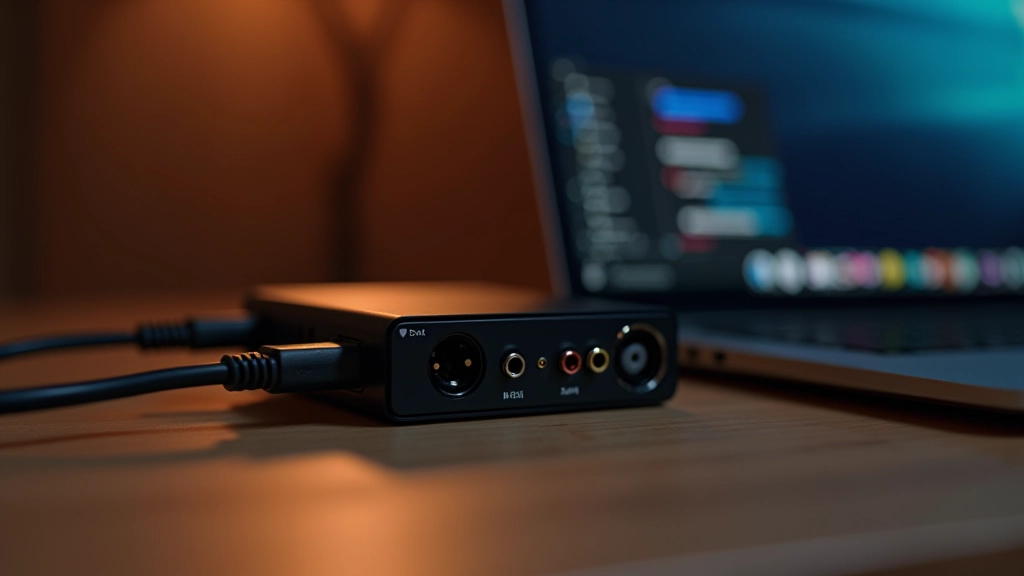
Non tutti i computer hanno una buona qualità audio integrata. Se sei un musicista, un podcaster o semplicemente qualcuno che vuole migliorare la qualità del suono, una scheda audio USB esterna è la soluzione ideale. Questi dispositivi si collegano direttamente alla porta USB del tuo computer e forniscono input e output audio di qualità professionale.
Il vantaggio principale? Non devi preoccuparti di driver complicati o configurazioni hardware difficili. Però — e qui sta il punto — devi comunque installare i driver corretti per ottenere il massimo dalle tue apparecchiature. Vediamo come farlo passo dopo passo.
Windows è abbastanza intelligente da riconoscere molte schede audio USB automaticamente. Quando colleghi il dispositivo per la prima volta, il sistema cercherà i driver online. Ma non sempre riesce a trovare quelli più recenti. Ecco cosa devi fare:
Prima di collegare il dispositivo, visita il sito ufficiale del produttore della tua scheda audio. Cerca la sezione “Download” o “Support”. Scarica i driver specifici per Windows 11 o Windows 10 (a seconda della tua versione). Salva il file su una cartella facilmente accessibile.
Usa una porta USB 3.0 se disponibile — offre una migliore stabilità rispetto alle porte 2.0. Collega il cavo USB della scheda audio al tuo computer. Windows mostrerà una notifica che il nuovo hardware è stato trovato.
Apri il file che hai scaricato e segui l’installazione guidata. Solitamente è sufficiente fare clic su “Avanti” e accettare i termini. Al termine, ti verrà chiesto di riavviare il computer. Non saltare questo passaggio — è importante.
Una volta riavviato, la tua scheda audio dovrebbe essere riconosciuta completamente. Potrai vederne l’icona nel Pannello di Controllo sotto “Suono e dispositivi di riproduzione”.
Non tutti i driver USB audio sono compatibili con tutti i sistemi operativi. Prima di acquistare una scheda audio, verifica che abbia driver disponibili per Windows 11 e macOS. Alcuni modelli più vecchi potrebbero non avere supporto ufficiale per i sistemi operativi moderni. Inoltre, assicurati che il tuo computer disponga di almeno 100 MB di spazio libero per l’installazione dei driver.
La buona notizia è che macOS gestisce molte schede audio USB senza driver aggiuntivi. Apple ha incluso il supporto nativo per i dispositivi USB Audio Class Standard. Ciò significa che se la tua scheda audio rispetta questi standard, dovrebbe funzionare immediatamente.
Se il dispositivo non viene riconosciuto automaticamente, puoi comunque installare i driver specifici del produttore. Il processo è simile a Windows: scarica il file dal sito ufficiale, esegui l’installer, e riavvia il Mac. Dopo il riavvio, accedi alle Preferenze di Sistema Suono e seleziona la tua scheda audio dall’elenco dei dispositivi di output.
Controlla se il tuo dispositivo supporta macOS 12 o versioni successive per il massimo della compatibilità.
Anche se funziona subito, scarica gli ultimi driver per bug fix e miglioramenti di stabilità.
Se la scheda audio richiede molta potenza, collegala tramite un hub USB con alimentazione esterna.
Anche con l’installazione corretta, a volte le cose non funzionano al primo tentativo. Non ti preoccupare — la maggior parte dei problemi si risolve facilmente. Ecco i più comuni:
Se Windows o macOS non riconosce la scheda audio quando la colleghi, prova a cambiarla di porta USB. Alcuni computer hanno porte USB problematiche. Se continua a non funzionare, scarica di nuovo i driver dal sito ufficiale — potrebbe esserci un file corrotto. In alternativa, prova a disinstallare completamente il dispositivo dalle impostazioni e ricollega da zero.
La latenza (il ritardo tra quando suoni una nota e quando la senti) è spesso causata da driver obsoleti. Aggiorna i driver all’ultima versione disponibile. Se il problema persiste, riduci la dimensione del buffer nelle impostazioni audio dell’applicazione che stai usando. Un buffer più piccolo (128 o 256 campioni) riduce la latenza ma richiede più potenza di elaborazione.
Controlla prima il volume nel sistema operativo. Vai nelle impostazioni audio e verifica che la scheda USB sia impostata come dispositivo di output predefinito. Controlla anche il volume sulla scheda stessa — molti dispositivi hanno un controllo di volume fisico che potrebbe essere abbassato. Se tutto è impostato correttamente, disinstalla e reinstalla i driver.
Hai installato tutto correttamente? Perfetto. Ora è il momento di mantenerlo così. Seguire alcuni semplici accorgimenti ti farà risparmiare problemi in futuro.
Installare una scheda audio USB non è complicato se segui questi passaggi. La chiave è scaricare i driver giusti dal sito ufficiale del produttore, installarli correttamente, e poi mantenerli aggiornati. Che tu usi Windows o macOS, il processo è abbastanza simile.
Una volta configurata correttamente, la tua scheda audio esterna ti offrirà qualità audio significativamente migliore rispetto ai driver integrati del tuo computer. Potrai registrare podcast, produrre musica, o semplicemente goderti una migliore qualità audio durante le tue sessioni di ascolto. È un investimento che vale la pena.
Se hai ancora dubbi o riscontri problemi che questa guida non ha risolto, non esitare a contattarci. Il team di SonoFix Messina è sempre pronto a aiutare.
Continua a imparare sulla risoluzione dei problemi audio
Metodo passo passo per trovare e installare l’ultimo driver della scheda sonora nel sistema operativo più recente di Microsoft.
Leggi di più
Guida completa ai problemi audio più comuni: rumori fastidiosi, mancanza di suono, e come risolverli rapidamente.
Leggi di più
Istruzioni dettagliate per abbinare cuffie wireless, risolvere problemi di connessione, e ottenere il massimo dalla qualità audio.
Leggi di piùQuesto articolo è fornito a scopo educativo e informativo. Le istruzioni qui presentate si basano su procedure comuni, ma ogni sistema può variare. Non siamo responsabili per eventuali danni hardware o software derivanti dal seguire queste istruzioni. Ti consigliamo di eseguire un backup dei dati importanti prima di installare driver o apportare modifiche al sistema. Se non sei sicuro di cosa stai facendo, contatta il supporto tecnico del produttore della tua scheda audio o rivolgiti a un professionista qualificato.