
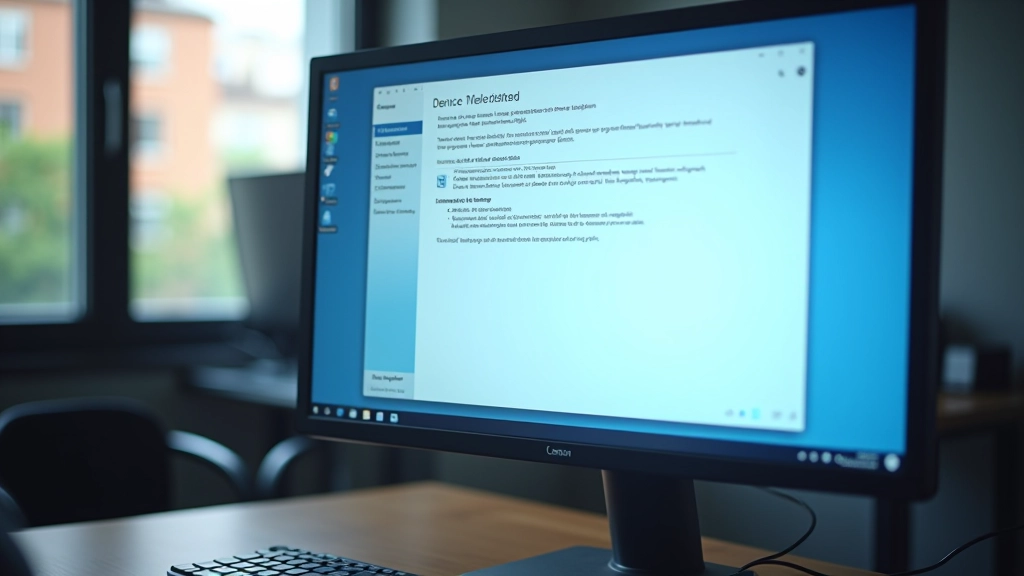
Risolvere Suono Distorto o Assente
Guida completa ai problemi audio più comuni: rumori fastidiosi, mancanza di suono e come risolverli passo dopo passo.
Scopri il metodo più semplice per trovare e installare gli ultimi driver della tua scheda sonora. Guida passo dopo passo con entrambe le opzioni: automatica e manuale.

Scritto da
Team Editoriale
Scritto dal team editoriale di SonoFix Messina, focalizzato su guide pratiche, sincere e facili da seguire per risolvere problemi audio.
Il driver è il software che permette a Windows 11 di comunicare con la tua scheda sonora. Quando è obsoleto, potresti avere problemi: suono distorto, audio che scompare, oppure dispositivi Bluetooth che non si connettono. Un driver aggiornato risolve questi inconvenienti e migliora la qualità dell’audio.
Molti utenti non sanno nemmeno che esiste. È nascosto nelle impostazioni, ma una volta che scopri dove trovarlo, diventa semplicissimo aggiornarlo. Ti bastano pochi clic.
Windows 11 può aggiornare i driver automaticamente, ma non sempre trova quelli più recenti. Spesso il produttore (Realtek, Nvidia, Intel) rilascia versioni più nuove sul proprio sito. Controllare manualmente è sempre una buona idea.
Questo è il modo più veloce. Windows 11 ha uno strumento incorporato chiamato Gestione Dispositivi. Apri il menu Start, digita “Gestione Dispositivi” e premi Invio. Vedrai una lista di tutti i dispositivi collegati al tuo computer.
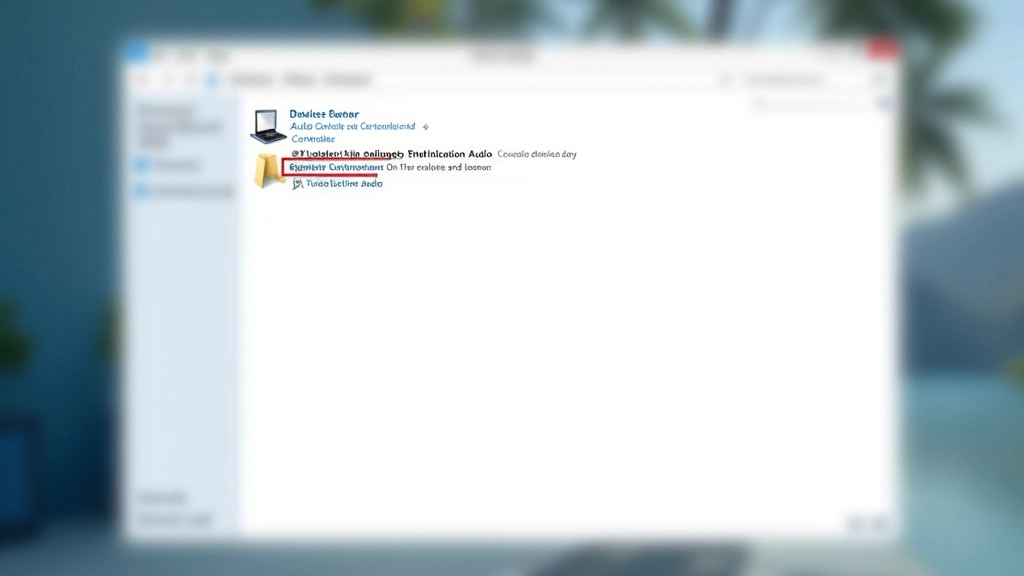
Cerca la sezione “Controller audio, video e giochi”. Clicca sulla freccia per espanderla. Dentro troverai il tuo dispositivo audio (potrebbe dire “Realtek High Definition Audio” oppure qualcos’altro, dipende dalla marca). Clicca col tasto destro e seleziona “Aggiorna driver”.
Menu Start digita “Gestione Dispositivi” premi Invio
Espandi “Controller audio, video e giochi” e cerca il tuo driver audio
Tasto destro “Aggiorna driver” Seleziona “Cerca i driver nel computer”
Questa guida è a scopo informativo e educativo. L’aggiornamento dei driver è una procedura di manutenzione standard del sistema. Sebbene sia generalmente sicura, esegui sempre backup importanti prima di apportare modifiche di sistema. Circostanze individuali e configurazioni hardware variano. Se riscontri problemi tecnici, contatta il supporto del produttore del tuo dispositivo audio o un tecnico qualificato.
Se il metodo automatico non funziona, il download manuale è la soluzione. I produttori spesso rilasciano versioni più recenti prima che Windows le distribuisca. Innanzitutto, devi scoprire quale marca di scheda audio hai. Ritorna a Gestione Dispositivi e leggi il nome esatto (ad esempio: Realtek, Intel, Nvidia, Sound Blaster, ecc.).
Poi vai sul sito ufficiale del produttore. Cerca la sezione “Download” o “Driver”. Digita il modello della tua scheda e seleziona Windows 11 (scegli la versione corretta: 32-bit o 64-bit — quasi tutti i computer moderni sono 64-bit). Scarica il file e salvalo sul desktop.
Menu Start Impostazioni Sistema Informazioni. Guarda “Tipo di sistema”. Vedrai “Sistema operativo a 64 bit” oppure “a 32 bit”. La maggior parte dei computer attuali è 64-bit.
Se non sei sicuro quale scaricare, il 64-bit è quasi sempre la scelta giusta. È molto raro trovare sistemi a 32-bit dopo il 2020.

Una volta scaricato il file, di solito è un file “.exe” (eseguibile) oppure “.zip”. Se è un file .zip, estrailo prima (clicca destro Estrai). Doppio clic sul file .exe e segui le istruzioni sullo schermo. Il programma di installazione guiderà passo dopo passo.
Quando ti chiede dove installare, lascia il percorso predefinito. Una volta finito, il programma potrebbe chiedere di riavviare il computer. È normale. Riavvia il sistema — questo consente al driver di attivarsi completamente.
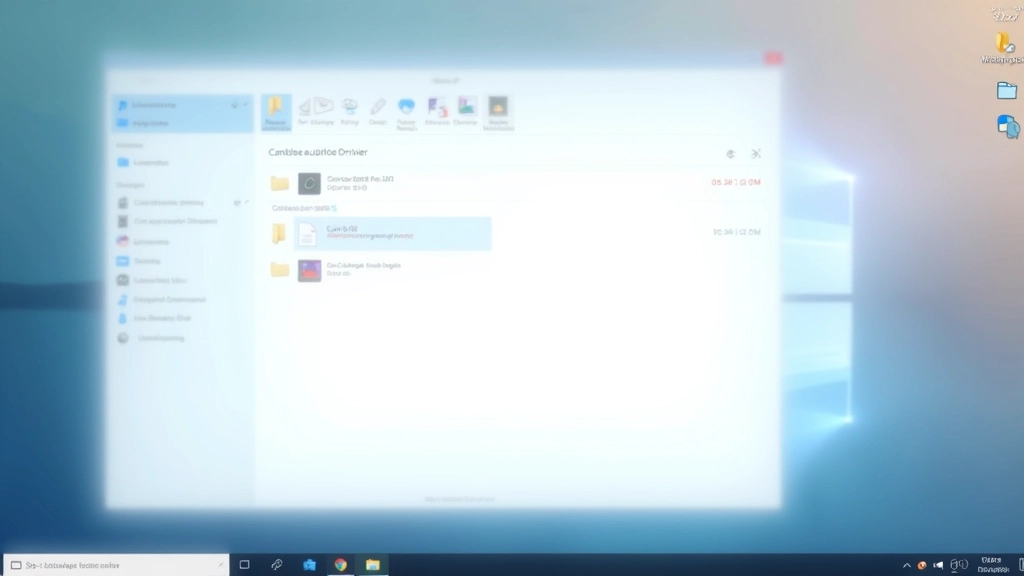
Il programma mostrerà schermate di benvenuto e licenza. Accetta i termini. Poi scegli la cartella di destinazione (quasi sempre la predefinita va bene). Dopo alcuni minuti, vedrai un messaggio di completamento.
Se vedi errori durante l’installazione, annulla tutto e prova a disinstallare il vecchio driver prima. In Gestione Dispositivi, tasto destro sul driver “Disinstalla dispositivo” riavvia il computer poi installa il nuovo.
Dopo l’installazione, è bene verificare che tutto funzioni. Torna a Gestione Dispositivi e guarda il numero di versione del driver. Dovrebbe essere più recente di quello che avevi prima. Se sei rimasto sorpreso da quanto era semplice, non sei il solo. Molte persone pensano che i driver siano complessi, ma Windows 11 li ha resi abbastanza intuitivi.
Prova l’audio. Ascolta un video su YouTube, apri Spotify, o riproduci un file musicale. Il suono dovrebbe essere più chiaro, senza distorsioni. Se prima avevi problemi di connessione Bluetooth, prova ad abbinare le cuffie wireless di nuovo.
Dopo aver aggiornato manualmente il driver, puoi configurare Windows 11 per cercare aggiornamenti automaticamente in futuro. Va a Impostazioni Sistema Informazioni di sistema Impostazioni di sistema avanzate Scheda “Hardware” “Gestione dispositivi”.
In alternativa, puoi abilitare gli aggiornamenti automatici per i driver nella sezione Windows Update. Non tutti gli aggiornamenti dei driver vengono distribuiti tramite Windows Update, ma almeno i più critici verranno installati automaticamente.

Aggiornare il driver audio in Windows 11 non è complicato. Che tu scelga il metodo automatico o manuale, il risultato è lo stesso: un sistema audio aggiornato e funzionante bene. La maggior parte delle persone scopre che questo semplice passo risolve problemi audio che avevano sopportato per mesi.
Se riscontri ancora problemi dopo l’aggiornamento, potrebbe essere un problema hardware oppure un’altra configurazione. Ma almeno il driver sarà aggiornato e potrai escludere questa causa. Fai questo controllo almeno una volta all’anno — è veloce e mantiene il tuo sistema in buone condizioni.
Se l’aggiornamento del driver ha risolto il tuo problema, fantastico! Se no, potrebbe essere qualcosa di più specifico.
Esplora Altre Guide AudioContinua a imparare con altre guide su driver audio e problemi sonori
Guida completa ai problemi audio più comuni: rumori fastidiosi, mancanza di suono e come risolverli passo dopo passo.
Istruzioni dettagliate per abbinare cuffie wireless, risolvere problemi di connessione e configurare i codec audio.
Tutto quello che serve sapere su schede audio esterne USB. Installazione driver, configurazione e risoluzione problemi comuni.